



スクエアで楽天ペイを連携させたい!やり方はどうするの?
スクエアと楽天ペイを連携させる方法は簡単だよ。
スクエアの管理画面からQRコード決済受付の申し込みをして、
審査に通過すれば楽天ペイと連携ができ、楽天ペイの決済を受け付けることができるよ。
スクエアなら、1つのお申し込みで楽天ペイを含む7つのQRコード決済に対応できるようになります。
スクエアで楽天ペイやQRコード決済を連携させるためには、まずスクエアのアカウントを持っている必要があるよ。
まだスクエアのアカウント登録をしていない方は、無料で簡単にできるからまずはアカウント登録してね。

\スクエアアカウント登録は簡単/
ここからの記事では、スクエアで楽天ペイを連携するための申し込み手順、審査にかかる時間、楽天ペイ決済を受け付けるやり方まで紹介しているので参考にしてね。
スクエアと楽天ペイの連携のやり方は3ステップで簡単!
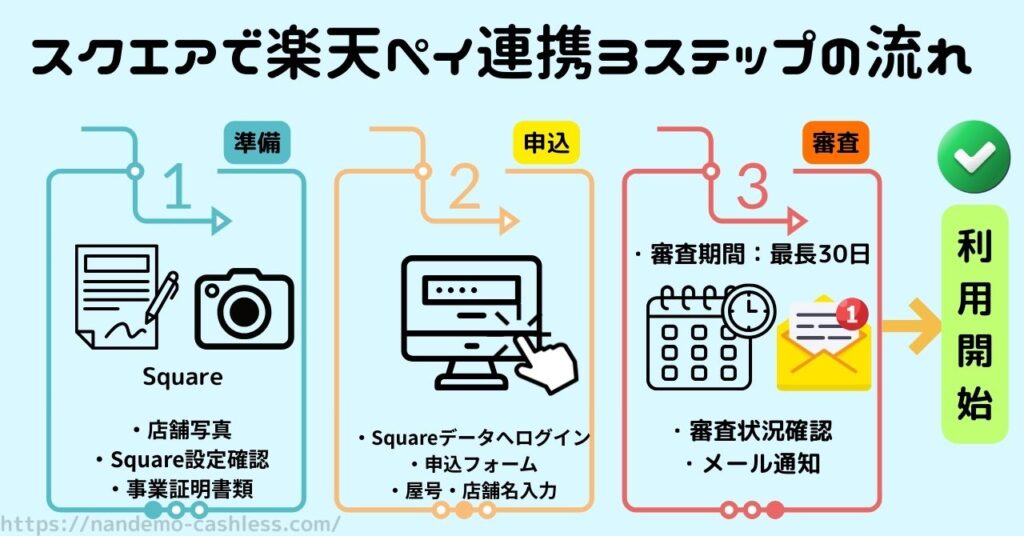
スクエアと楽天ペイを連携するやり方は、大きく分けて3ステップ
- 事前準備をする(申込に必要な写真や書類を揃えておく)
- スクエアの管理画面(スクエアデータ)から申し込みする
- 審査結果を待つ
スクエアはQRコード決済を連携するとき、1度のお申し込みで7種類のQRコード決済に一括でお申し込みできるよ。
なので、楽天ペイだけでなく下記のQRコード決済をまとめて『申し込み・審査・連携』までできるから時短になり、便利です。
楽天ペイ、PayPay、d払い、au PAY、メルペイ、WeChat Pay、Alipay+
スクエアでQRコード決済のお申込みをするには、まず大前提としてスクエアアカウントが必要なので、まだの方はスクエアアカウントの登録からはじめてね。
スクエアのアカウント登録はこちら>>
\無料でアカウント登録/
スクエアと楽天ペイを連携するための必要なことを準備する
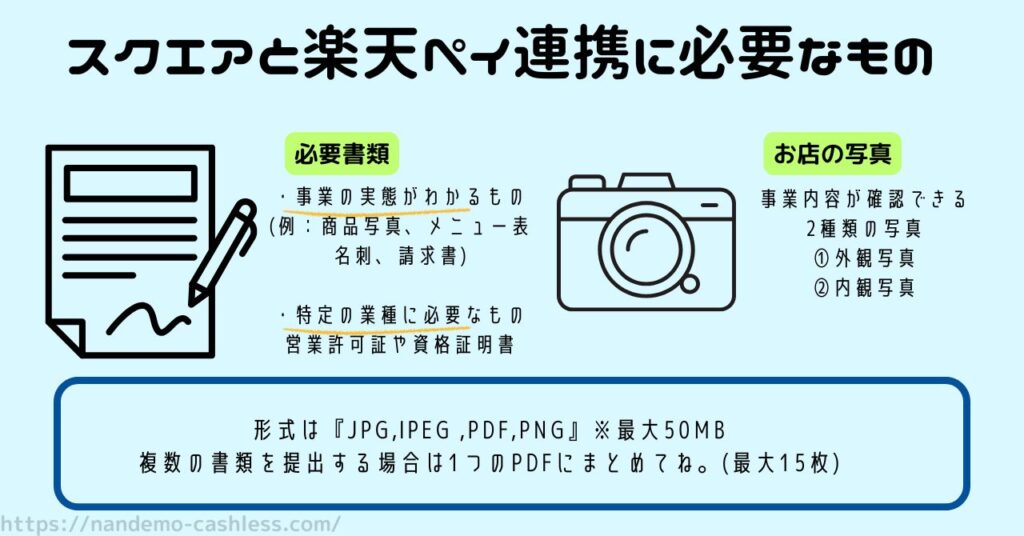
スクエアから楽天ペイなどのQRコードを申し込みする前に必要な書類や店舗情報を整えて準備をしていくよ。
- お店の内観と外観の写真を準備する
- 事業証明書類を準備する
- スクエアに登録しているお店情報を最新の状態にしておく
審査に通過するためのコツは、提出するお店の写真や書類で事業の実態がわかることが大切だよ。
開業届のない個人事業主でも、実店舗のないイベント出店でも、
メニュー表や出店するイベントの広告、商品や価格表など事業内容がわかるものがあればOKです。

実際に私がイベント出店するときも、過去のイベント出店時の商品写真やブース写真、これから出店するイベントのチラシを提出して審査に通過したよ。
①お店の写真
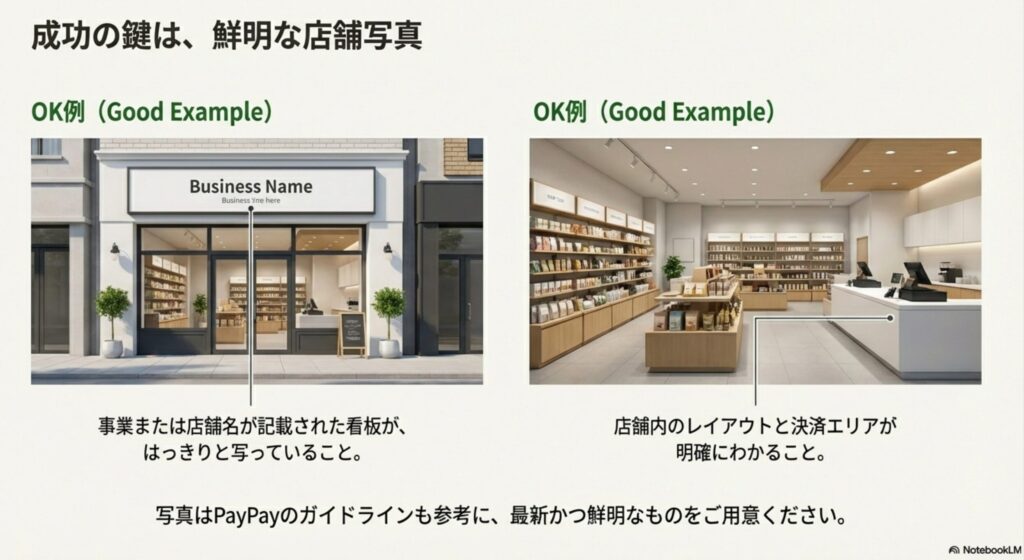
まずはお店の写真を準備していくよ。
提出する写真は2種類、お店の『外観写真』と『内観写真』
写真に写しておくものの条件は下記、
- 事業やお店の名前が記載された看板がはっきりと写っていること
- 店内のレイアウトと実際に決済が行われる場所(レジ周辺)などがわかるもの
- 商品やメニュー表など価格がわかるもの
私はイベント出店で実店舗がなかったので、過去に出店したときの写真を提出したよ。
お店の看板を含めた全体の写真と値札を置いた商品をメインにした写真にしました!
提出写真の撮影、提出するときに注意することをまとめたのでチェックしてね。
写真はできるだけ新しいもので、過度な加工はせず、鮮明なものを提出するのがいいよ。
②事業証明書類
営業許可証や資格証明書が必要な業種の場合は、それらの書類の提出が必要だよ。
例えば・・・
- 飲食店→各種営業許可証
- 美容系→美容書届
- リサイクルショップ→古物商許可証
- アートメイク→医師免許
など・・・
それ以外の事業の方は、店舗の写真の補足として事業の証明になる書類を提出するのもいいよ。
- お店のチラシ
- イベントのチラシ
- HPやオンラインショップのスクショ
審査の過程で追加の書類提出を求められる場合があるので、その時は追加書類を早めに提出するとOKです。
私の時はとくに追加の書類提出を求められなかったので、あまり気負わずにお申し込みしちゃうのがいいよ。
③スクエアアカウントに登録しているお店情報を最新にしておく
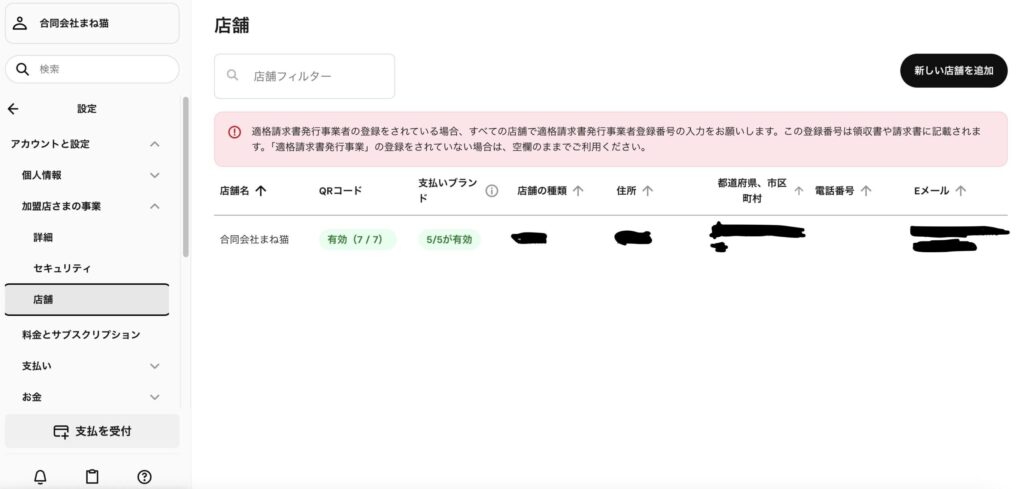
審査に通過するポイントとして、提出する書類や写真の情報とスクエアに登録しているお店情報(住所や名前)が完全に一致していることが大切だよ。
なので、申し込みする前に登録している情報に間違いがないか、最新情報かチェックしておくのがいいよ。
チェックポイントをまとめたよ。
スクエアアカウントに登録しているお店の名前と違っていたりすると審査に通らない可能性があり、一度却下された場合は、同じお店に対して再度申し込みができないので、気をつけてね。
スクエアと楽天ペイ連携の申し込み手順(実際の画像つき)
スクエアと楽天ペイ含む7種類のQRコードの申し込みの手順は7ステップ
- スクエアデータにログインする
- 「設定」→「アカウントと設定」→「加盟店さまの事業」→「店舗」の順にクリック
- QRコード決済を有効にする店舗を選択
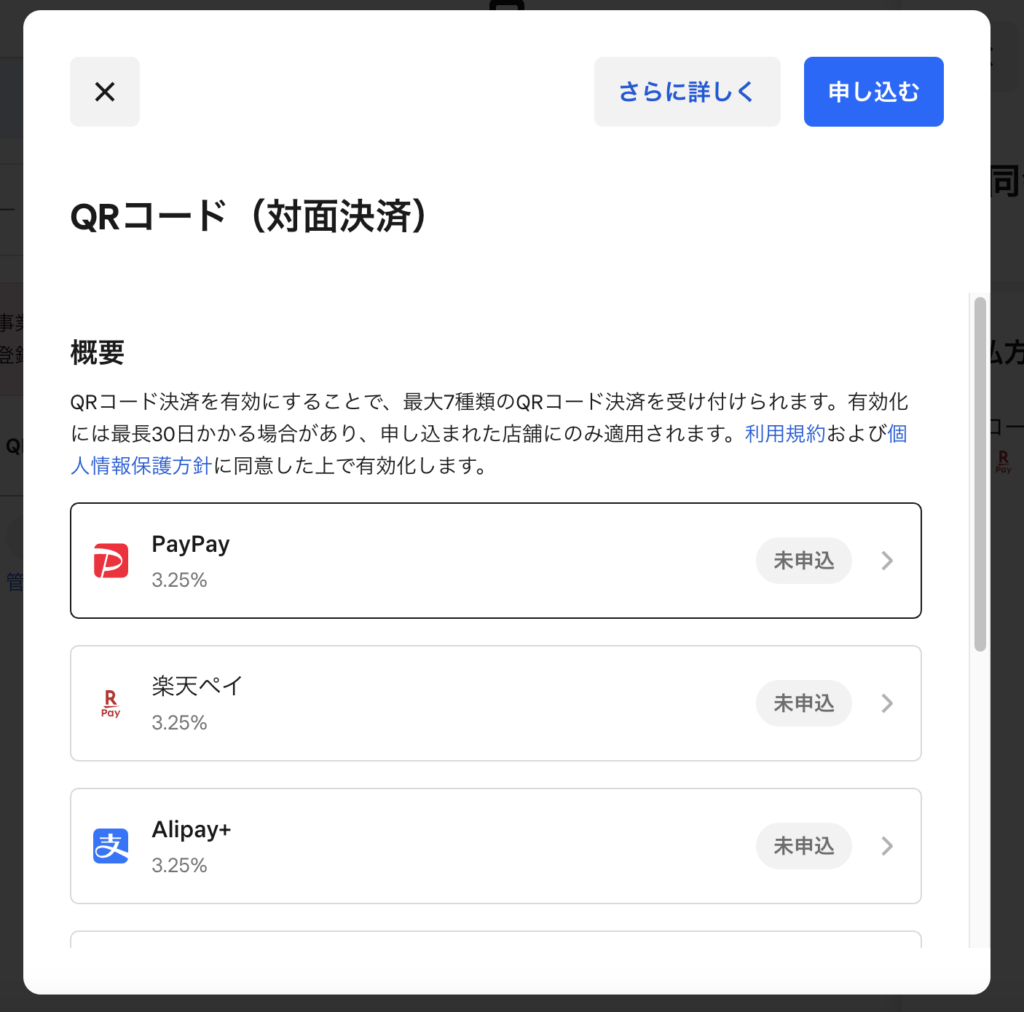
- 店舗詳細画面でQRコードセクションの「未申込」をクリック
- 「申し込む」をクリック
- 楽天ペイを含むすべてのQRコードに対して申込ができる
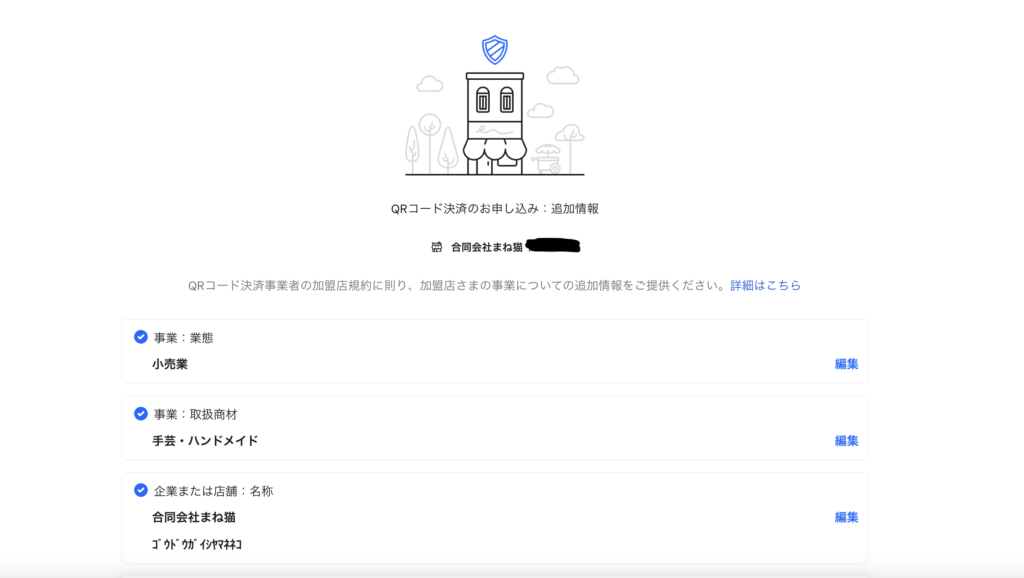
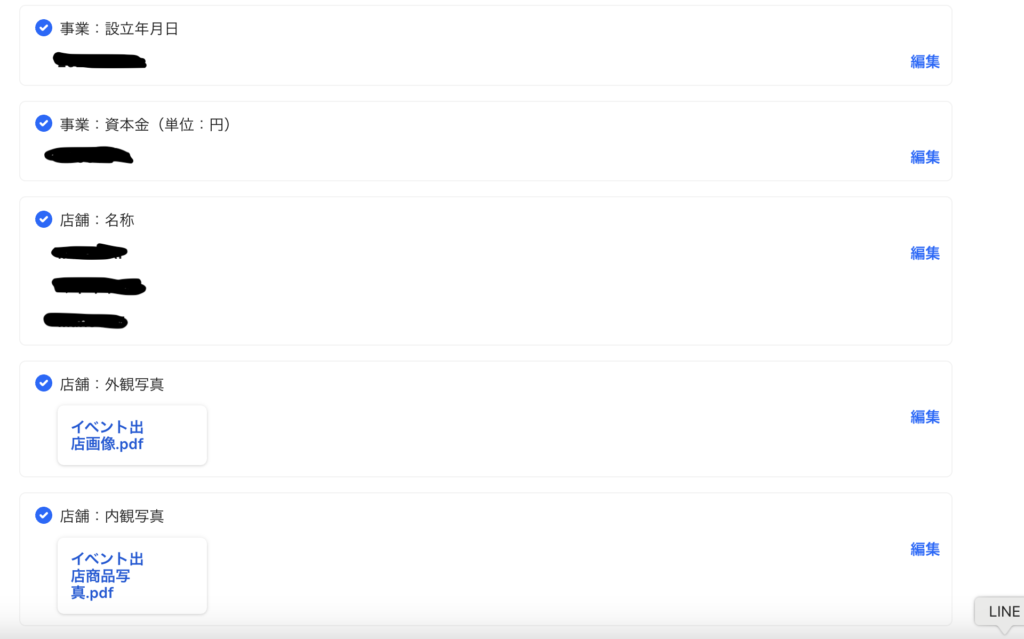
- 申込フォームに移動するので、追加情報の入力や店舗写真などを提出する
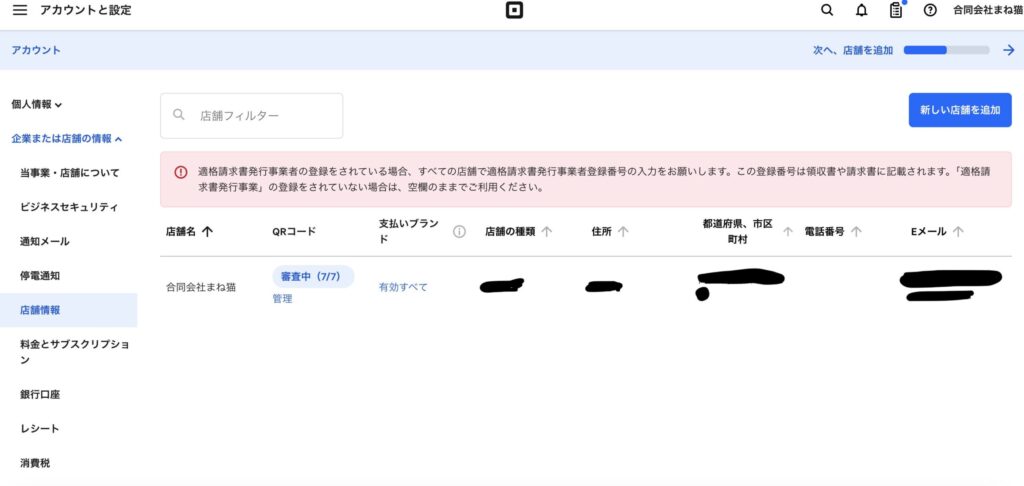
- 確認ページで確認後「完了」をクリック
完了すると審査にいくよ。
実際に私が申し込みしたときの画像もつけいてるので参考にしてね。
- ステップ1スクエアデータにログイン

Screenshot - ステップ2店舗情報のところまでいく
『設定』会社名や屋号名をクリック→『アカウントと設定』→『加盟店さまの事業』→『店舗』の順にクリック

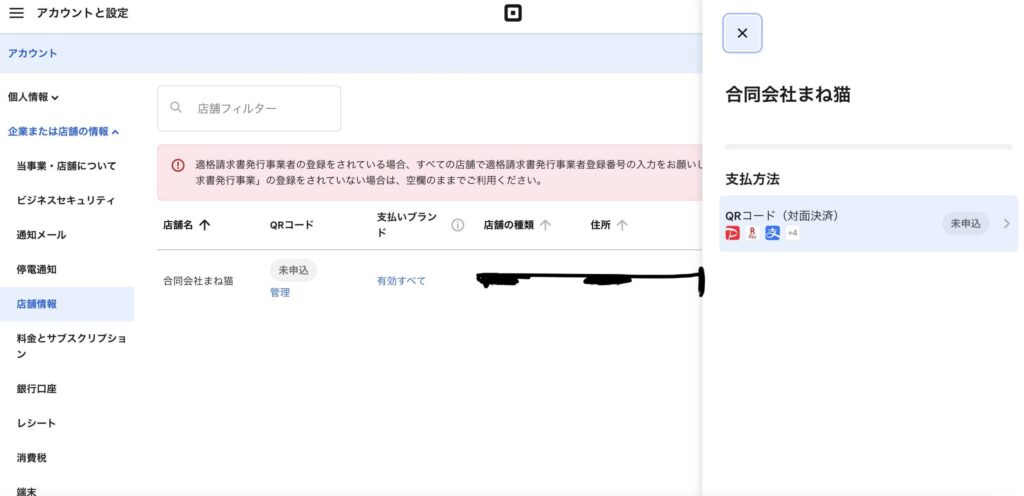
スクエアデータの店舗情報 - ステップ3未申込のところをクリック

スクエアデータ - ステップ4申し込むをクリック
楽天ペイを含むすべてのQRコードのお申し込みが一括でできる
- ステップ5申込フォームで追加情報を入力していく

- ステップ6追加情報を入力し、写真を提出する

- ステップ7申込が完了するとステータスが審査中に変わる

スクエアデータ店舗情報

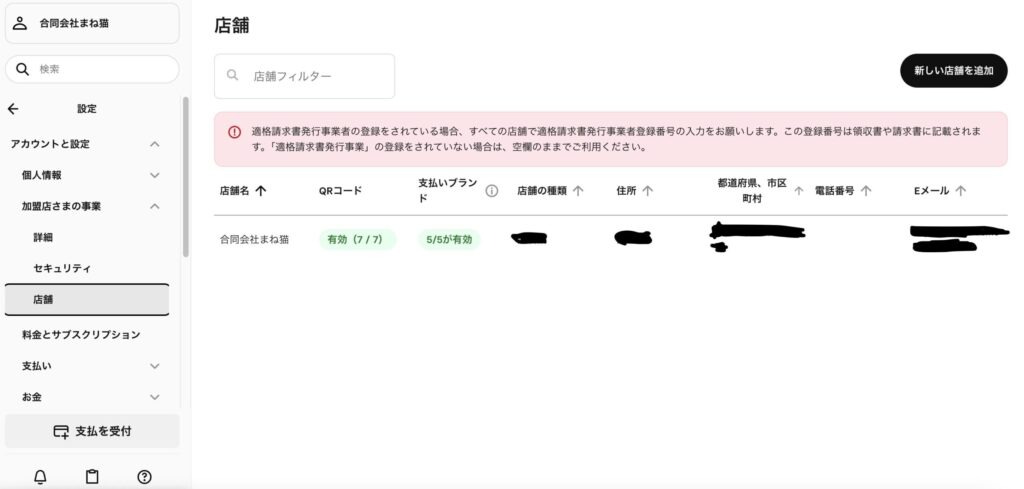
無事にお申し込みが完了して、審査に進むとメールが届くよ。
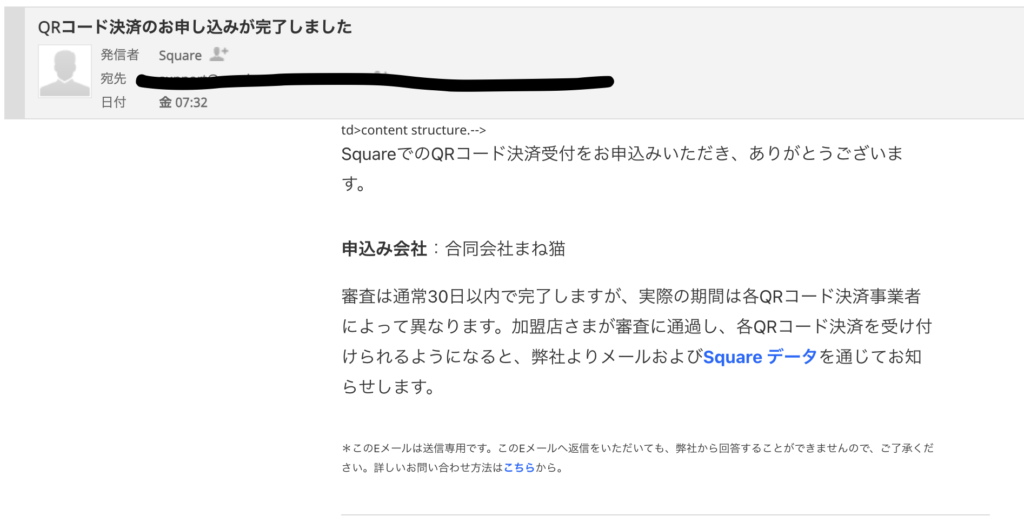
審査に通過すれば都度、お知らせがメールで届くので安心できるよ。
スクエアで楽天ペイ連携を申し込む際の注意事項
楽天ペイを申し込む前に知っておくといい注意事項をまとめたよ。
- 複数店舗で使う場合は店舗ごとに申請が必要
- 一度却下されると再度申請ができない
- 追加書類を求められることがあるので、その場合は早めに対応
ひとつずつ見ていくね。
【①複数店舗で使う場合は店舗ごとに申請】
複数の店舗を運営している場合は、それぞれ店舗ごとにお申し込みが必要だよ。
スクエアデータからQRコードのお申し込みをするときに店舗を選べるので、申し込みをする店舗を選択してから個別に申し込みしてね。
【②審査で一度却下されると再度申請ができない】
万が一審査に落ちてしまった場合、同じお店で再度お申し込むことができなくなるため、申し込みする時の情報は正しいか確認して慎重に入力してね。
【③追加書類の提出を求められた場合は早めに対応する】
お申し込み後に追加で書類の提出が必要な場合は、スクエアデータに通知がきたり、メールでお知らせが届きます。追加書類の依頼は複数回届くことがあるので注意してチェックしてね。
追加対応の連絡が来た場合は早めに対応すると審査がスムーズに進むよ。
スクエアで楽天ペイ連携の審査にかかる時間
スクエアで楽天ペイの審査にかかる時間は、
最長30日間
スクエアの公式ページで掲示されている導入までの日数でも、楽天ペイは20日〜30日程度と言われているよ。
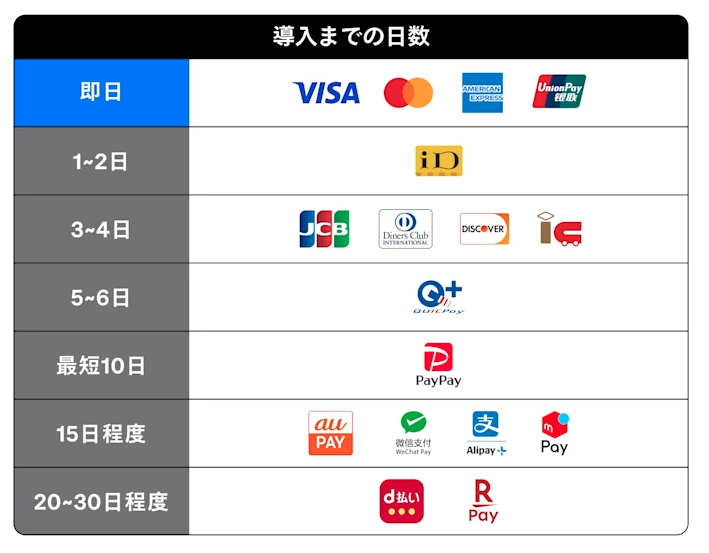
QRコードの審査に通過すれば都度、スクエアからブランドごとの通過メールが来るので、すぐに確認することができます。
私が審査に通過したときの実際のメールがこちら
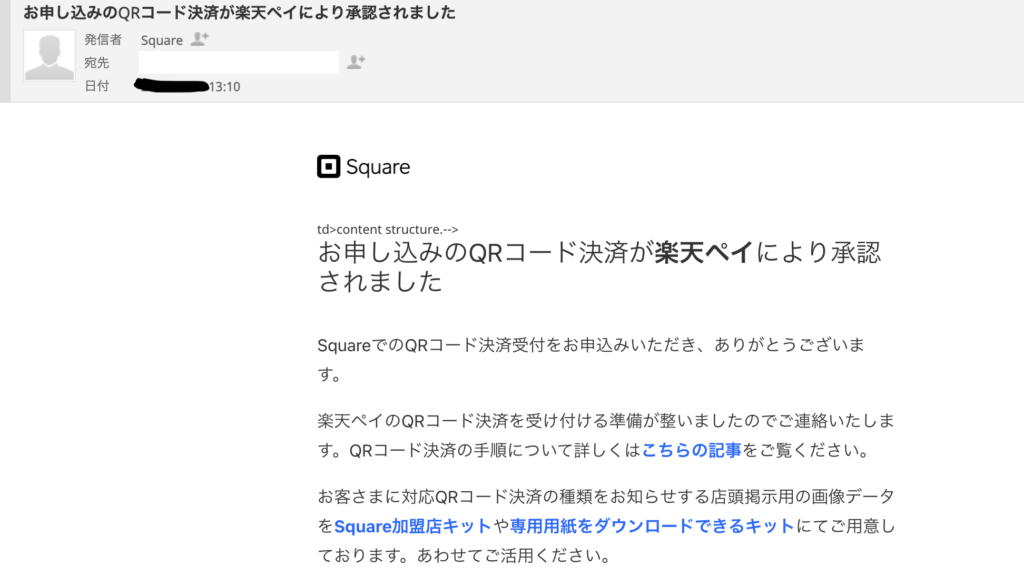
ブランドごとに通過したらメールでお知らせが来るから安心できたよ。
楽天ペイやその他審査待ちのQRコード決済の審査状況は、スクエアデータからステータスを確認することができるよ。

ステータスの確認方法は次の項目をみてね。
スクエアで楽天ペイ連携の申込状況(審査状況)を確認するやり方
スクエアからQRコード決済のお申し込みをしたら、申込状況のステータスをスクエアデータから確認できるよ。
今どこまで審査が進んでいるかわかるから気になる方はチェックしてみてね。
| ステータス | 内容 |
|---|---|
| 未申込 | お申し込みが送信されていない |
| 審査中 | お申し込みを処理中 |
| 要対応 | 追加情報の提出が必要 |
| 審査の遅延 | 処理に一時的な遅れが生じている |
| 非承認 | お申し込みが承認されませんでした |
| 利用可能 | お申し込みが承認され、QRコード決済の受付を開始できる |
実際に私のスクエアデータでステータスを確認してみると、楽天ペイの審査に通過した後はステータスが『有効』になっていたよ。
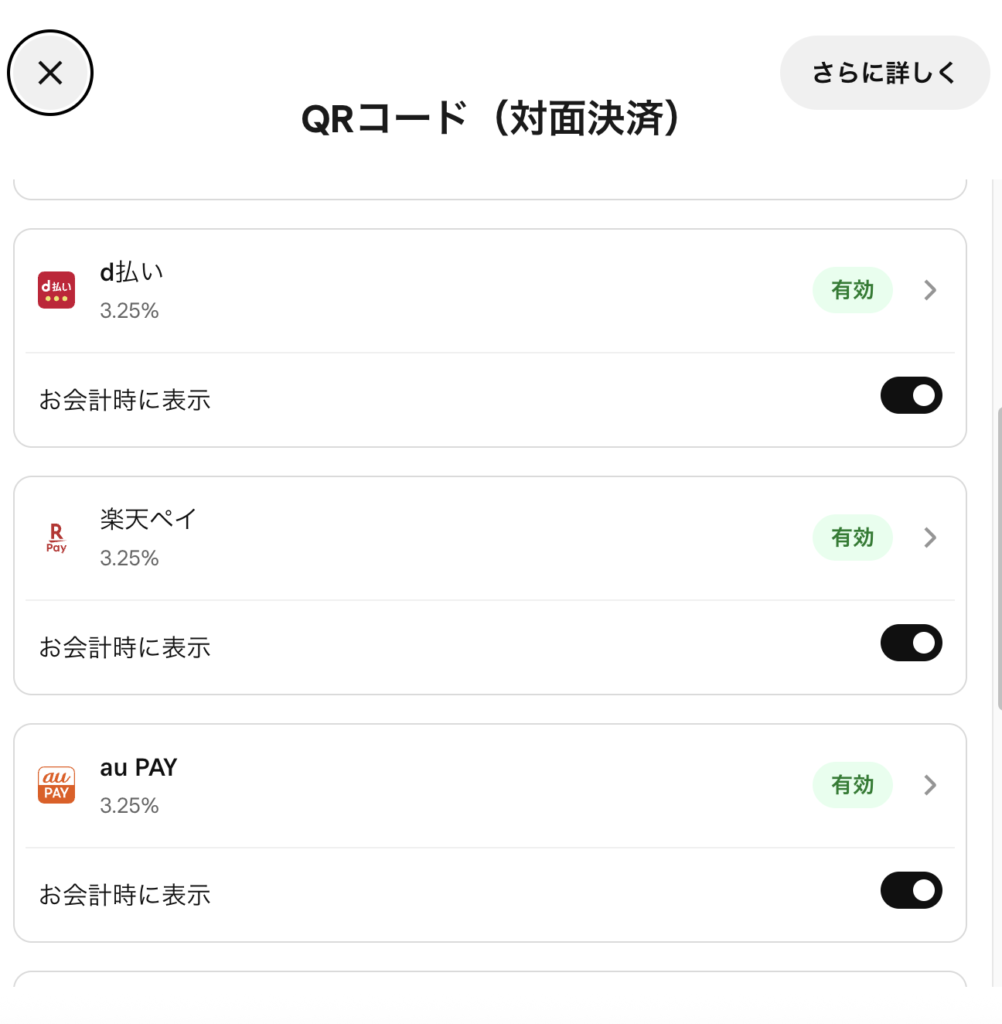
ステータスの確認は、お申し込みと一緒で
- スクエアデータにログイン
- 「設定」→「アカウントの設定」→「加盟店さまの事業」→「店舗」の順でクリック
簡単に確認することができるよ。
スクエアで楽天ペイの決済を受け付けるやり方
スクエアで楽天ペイの決済を受け付けるやり方は
お店が提示したQRコードをお客様がスマホで読み取る『ユーザースキャン方式』
お会計画面から、決済の手順で簡単にQRコード受付ができるよ。
スクエアPOSレジアプリからQRコード決済のお会計する手順はこちら、
- お会計タブで商品を選ぶ
- お会計をタップ
- QRコードをタップ
- 出てきたQRコードをお客様にスキャンしてもらう
実際のスクエアでのQRコード決済の画面で紹介するね
- ステップ1お会計タブで商品を選んで『お会計』ボタンをタップ

Screenshot - ステップ2決済の種類の中から『QRコード』をタップ
- ステップ3QRコードが出てくるので、お客様にスキャンしてもらう
Screenshot


決済でQRコードを選択すると自動的にQRコードが出てきて、お客様が読み取ると自動的に任意のQRコード決済の処理ができるからすごく便利だよ。
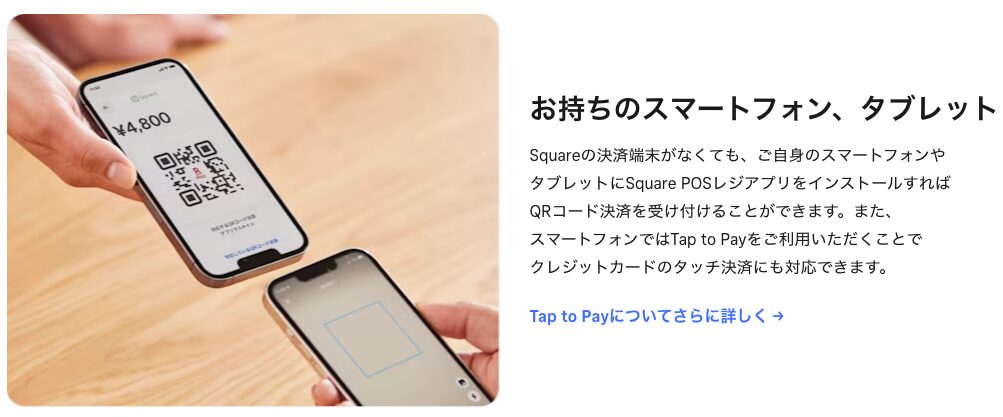
お手持ちのスマホで決済を受け付けることもできるから、決済端末を買わずに0円で導入することもできるよ。
スマホでクレカやQRコード決済を0円で導入する方法はこちら>>
スマホでタッチ決済についてくわしくは別記事でも紹介しているのでチェックしてみてね。
スクエアと楽天ペイ連携でよくある質問
スクエアと楽天ペイのよくある質問をまとめたよ。
一つ一つみていくね。
- Qスクエアで楽天ペイは使えますか?
- A
スクエアでは楽天ペイの決済を受け付けることができます。
スクエアのアカウント登録後、QRコード決済を有効にするお申し込みが必要だよ。
QRコード決済にお申し込みするとその他のQRコード決済を一括でまとめて審査ができます。
- Qスクエアで利用できる電子マネーは?
- A
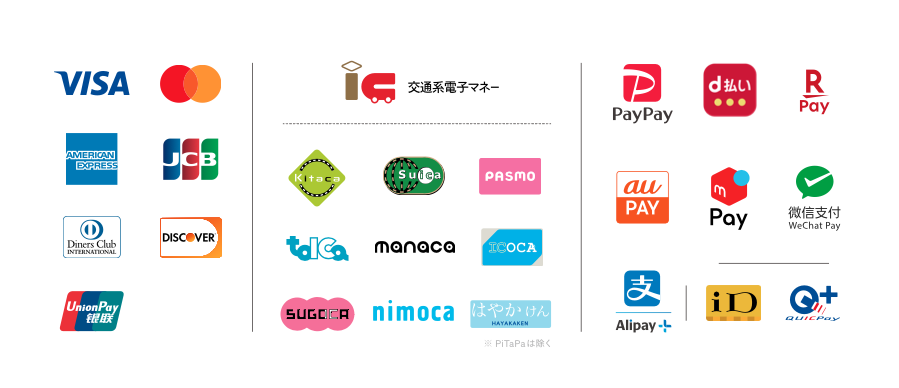
スクエアではQRコードや交通系電子マネーなどさまざまな電子マネーに対応しているよ。

- Qスクエア端末でQR決済はできますか?
- A
スクエアの端末は7種類あり、すべてでQRコード決済の受付ができるよ。
決済端末 費用 特徴 備考 【新発売】
①Square ハンディ44,980円(税込) POS機能・バーコードスキャナ・カメラ内蔵
(会計、商品管理、在庫管理に最適)
ポケットやエプロンに入れて持ち運べる
スクエアハンディについてくわしく>>Wi-Fi接続
耐水・耐塵設計だから出先でも安心して
利用可能②スマホでタッチ決済 0円 スマホが決済端末として使える
0円で主要クレジットカードとQRコードが受付られる
スマホでタッチ決済についてくわしく>>マルシェやイベント出店にも対応 ③Square リーダー 4,980円(税込) スマホやタブレットとBluetoothで接続
カードリーダー型決済端末
スクエアリーダーについてくわしく>>マルシェやイベント出店にも持ち運びが可能
スマホやタブレットの4G回線利用④Square ターミナル 39,980円(税込) レシートプリンター内蔵の
オールインワン決済端末
スクエアターミナルについてくわしく>>Wi-Fiやイーサネットで接続 ⑤Square スタンド 29,980円(税込) iPadを取り付けて使う、決済機能付き
POSレジスタンド
スクエアスタンドについてくわしく>>Wi-Fiやイーサネットで接続 ⑥Square レジスター 84,980円(税込) デュアルモニター搭載、2画面の一体型
POSレジ端末
スクエアレジスターについてくわしく>>Wi-Fiやイーサネットで接続 ⑦Square キオスク 29,980円(税込)
アプリ利用料
月額5,000円お客様が自分で注文と会計ができる
セルフオーダー端末
iPadを取り付けて使う
スクエアPOSレジを導入している方向け
スクエアキオスクについてくわしく>>取り付けているiPadのWi-Fiで接続
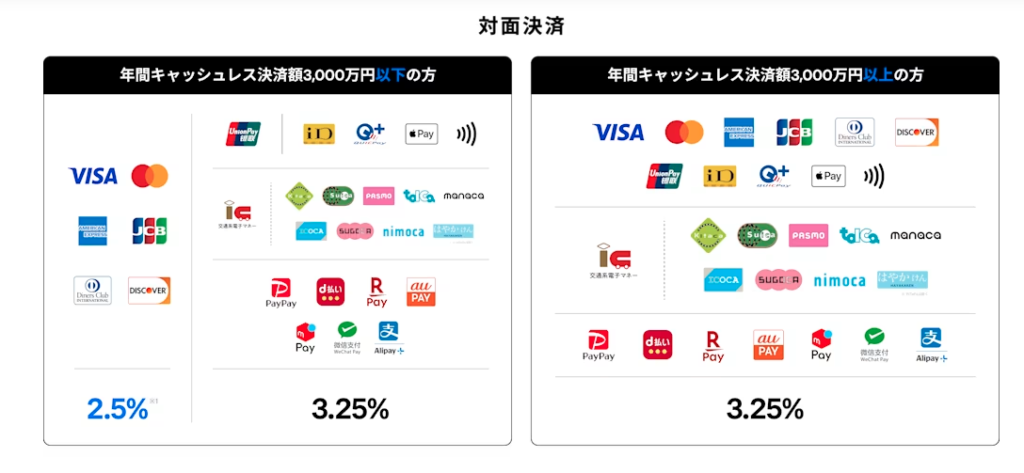
- QQRコード決済の決済手数料はいくらですか?
- A
まとめ スクエアと楽天ペイの連携は簡単だよ
今回はスクエアと楽天ペイの連携のやり方や申し込み方法について紹介してきたよ。
かんたんに内容をまとめると、
スクエアでは、簡単に楽天ペイや他のQRコード決済を追加でお申し込みできて、審査に通過すれば決済を受け付けられるようになるよ。
楽天ペイやQRコードの決済処理は、スマホやタブレットで手軽にできるから、もしまだスクエアのアカウントを持っていない方はまずアカウント登録してね。
スクエアは決済端末を購入せずにお手持ちのスマホでクレジットカードやQRコードを0円で導入できるよ。
0円で導入できるスマホでタッチ決済はこちら>>
\スマホでクレカやQRコード決済受付ができる/