

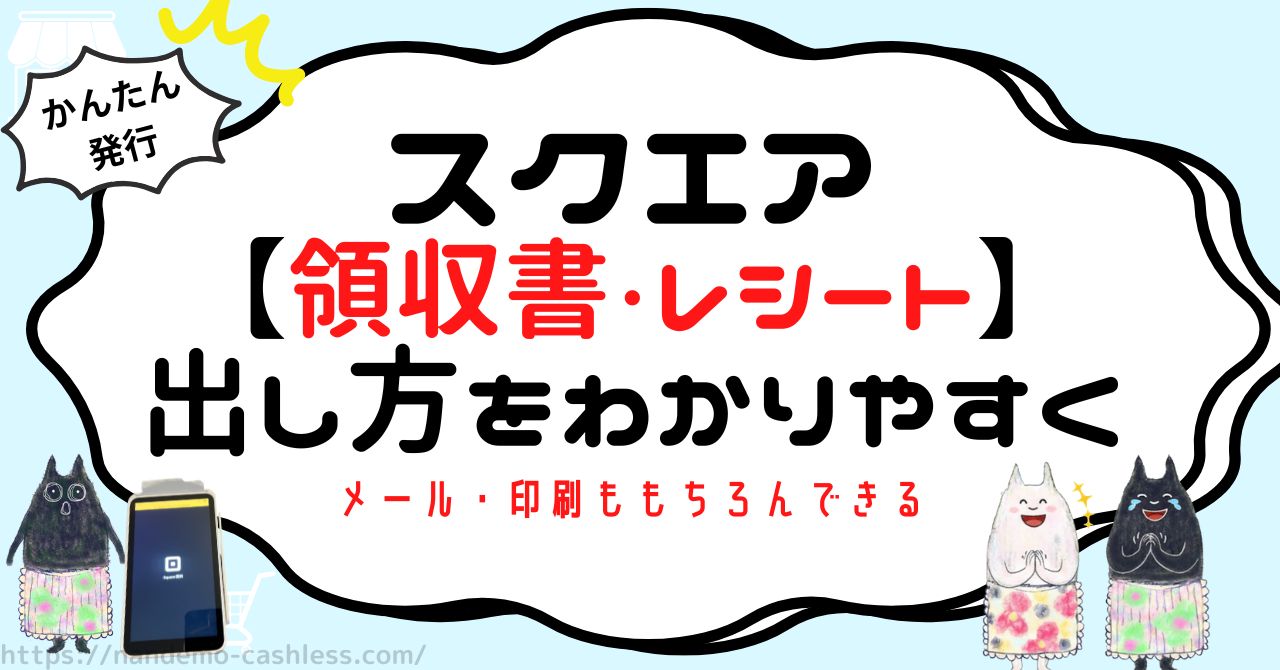

スクエアって領収書の発行もできる?レシートはメールで送れるの?
再発行はできる?設定方法も知りたい・・・
Square (スクエア)は領収書やレシートを簡単に発行することができるよ。
Square (スクエア)なら、領収書は簡単に印刷して発行できるよ。
レシートは印刷して手渡しもメールでも送ることもできるから、後から欲しいと言われても簡単に再発行してメールで対応できちゃいます。
もちろんインボイスにもちゃんと対応しているよ。
お会計と同時にデータが作られるから、手書きや二重管理の手間が減り、売上管理も楽になるよ。
キャッシュレス決済やPOSレジ導入での領収書について悩んでる方は安心してね。
\無料で簡単まずはアカウント登録/

- Square (スクエア)は領収書・レシートの出し方(発行)は簡単
- Square (スクエア)の領収書の出し方(発行手順)
- Square (スクエア)のレシートの出し方(発行手順)
- Square (スクエア)領収書とレシートの再発行のやり方
- Square (スクエア)領収書の設定方法
- Square (スクエア)レシートの設定方法
- Square (スクエア)の領収書・レシートのインボイス対応設定
- Square (スクエア)の領収書・レシートに消費税軽減税率設定
- Square (スクエア)導入前に解決!領収書・レシートよくある悩み
- 個人事業主でも領収書・レシートの準備が大切な理由
- 実体験!Square (スクエア)の領収書・レシート発行の感想
- 領収書やレシートで業務効率化【Square (スクエア)】がおすすめなお店
- まとめ Square (スクエア)なら領収書・レシートも簡単発行
Square (スクエア)は領収書・レシートの出し方(発行)は簡単
Square (スクエア)ならお会計の際に数タップで簡単に発行することができるよ。
領収書はメールでは送れず、紙での発行のみになるから、レシートプリンターと連携するかスクエアターミナルが必要だよ。
インボイスに対応したレシートや請求書の発行や再発行が簡単にできるから、まだスクエアアカウントを持っていない方は登録して、一緒に設定してみてね。
スクエア公式ページはこちら>>

次の項目で領収書の発行方法からみていくよ。
\ネットで5分でアカウント登録/
Square (スクエア)の領収書の出し方(発行手順)
領収書は印刷して発行になるよ。
あらかじめ設定をしておくことで、お会計時にそのまま領収書印刷に進むことができます。
- お会計で決済が済むと、レシートをお選びくださいの画面で「領収書の印刷」を選ぶ
- 領収書に記載する項目を入力する(入力項目はすべて任意)空欄でも可能
- 但し書きを追加する(「お品代として」など取引の目的)
- 宛名を追加する(お客様の会社名や氏名)
- 印刷を選択する
明細の印字が不要な場合は、「すべての項目を表示」をオフにすることで非表示にできるよ。
ちなみに手書きで記入したい場合は空欄のまま印字することもできます。
お会計のアプリ上で入力して印刷をタップするだけで簡単に印刷ができちゃいます。
\スクエアの公式ページをみてみる/
Square (スクエア)のレシートの出し方(発行手順)
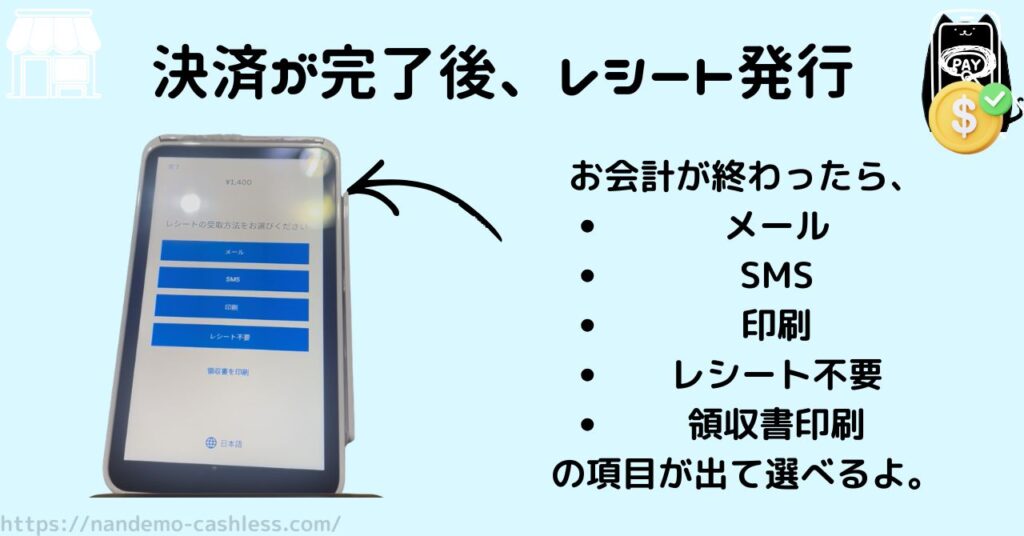
レシートは、印刷か電子かどっちもできるよ。
- 紙での印刷
- メールやSMSで送る電子レシート
どちらも簡単に発行できるけど、紙で印刷の場合はスクエアPOSレジ対応のレシートプリンターかスクエアターミナルが必要だよ。
それぞれ発行方法を紹介するね。
①レシートを紙で印刷する方法
レシートはお支払いが終わったら、その場ですぐ印刷ができます。
- お会計画面で取引を完了させる
- レシートをお選びくださいの画面で「レシートを印刷」をタップする
お会計の完了と同時にすごく簡単に発行できるよ。
②メールやSMSで電子で送る方法
メールやSMSで送る場合もとっても簡単です。
- お会計画面で取引を完了させる
- レシートをお選びくださいの画面で「SMS」か「メール」を選んでもらう。
- 「SMS」:お電話番号
- 「メール」:メールアドレス
- 電話番号またはメールアドレスを入力してもらう
- 「送信」をタップする
レシートプリンターがない場合などは、これでレシートを送って対応しているよ。
Square (スクエア)領収書とレシートの再発行のやり方
Squareでは、領収書もレシートも再発行ができるよ。
3パターンあるので、それぞれくわしく紹介するね。
- 領収書を再発行して印刷する
- レシートを再発行して印刷する
- レシートを再発行して電子で送る
たまに要求される再発行ですが、やり方はとっても簡単にできるから安心してね。
急に言われたときに対応できるようにチェックしておくと安心だよ。
①領収書を再発行して印刷する
過去の領収書の再発行もSquare (スクエア)なら簡単です。
- Squareアプリを開く。※スクエアターミナルの場合はホーム画面から開始してね。
- 「お取引」→「新規レシート」の順にタップする
再発行は簡単にできるけど、再発行だとわかるようにハンコなどで「再発行」を印字しておくなどして不正に使われないように対処しておくと安心だよ。
②レシートを再発行して印刷する
レシートの再発行はスクエアPOSレジアプリから簡単にできるよ。
- POSレジアプリを開き、「お取引」をタップします。
- 再印刷する決済を見つけて選択する
- 「新規レシート」→「レシートを印刷」の順にタップする
③レシートを再発行して電子で送る
電子レシートもSquareアプリから簡単に再発行して送ることができるよ。
- 「お取引」を選択する
- レシートを再送信する決済を見つけて選択する
- 「新規レシート」をタップする
Square (スクエア)領収書の設定方法
お会計時にスクエアターミナルや連携しているレシートプリンターから簡単に領収書が発行できるよう、あらかじめ設定をしておく必要があるよ。
設定は「Square (スクエア)POSレジアプリ」もしくは「Squareターミナル」からできるよ。
- 「その他」→「設定」→「お会計」→「サインとレシート」の順にタップする
- 「レシート画面をスキップ」をオフにする
※ここをオンにしていると領収書が印刷されないから注意してね。 - 「その他」→「ハードウェア」→「プリンター」→「プリンタープロフィールを作成」→「レシートを印刷」の順にタップし、「手動」で選択します。
まだスクエアのアカウントを持っていない方は、まずはアカウント登録からはじめてね。
\無料で簡単アカウント登録/
Square (スクエア)レシートの設定方法
まず、お会計の際に毎回レシート印刷の表示が出るよう、設定していくよ。
- 「その他」→「設定」→「お会計」→「サインとレシート」の順にタップする
- 「レシート画面をスキップ」をオフにする
お客様に表示されるお店情報の表記は「レシートのカスタマイズ」機能でこだわりのデザインにできるよ。
レシートのカスタマイズ機能で編集できる箇所は、
特にお店のロゴをレシートに入れておくと存在感が出ておすすめだよ。
お知らせや特別プロモーションも次回の来店につながるので活用して欲しい機能です。
Square (スクエア)でデータから編集できるので、ぜひ活用してお店のブランディングに活用してみてね。
Square (スクエア)の領収書・レシートのインボイス対応設定
インボイス制度に対応できるよう、領収書やレシートに適格請求書発行事業者の登録番号を表示するための方法を紹介するよ。
設定はSquare (スクエア)データから行います。
Squareデータはスクエア(Square)の管理画面のことだよ。
- Squareデータの「アカウントと設定」→「店舗情報」にアクセス
- 「新しい店舗を追加」するか、既に作成済みの「店舗」を選択
- 「適格請求書発行事業者の登録番号」にT+13桁の登録番号を入力
- 「保存」をクリック
複数店舗を持っている方はそれぞれのお店ごとに設定をしてね。
Square (スクエア)の領収書・レシートに消費税軽減税率設定
消費税の軽減税率制度により、消費税が10%の商品と8%の商品があり、レシートにはそれぞれの税率を記載しなければなりません。
国税庁が発行している資料によると、
軽減税率の対象になる商品(8%)は、
軽減税率の対象外になる商品(10%)は、
消費税の税率は下記の表を参照してね。
| 区分 | 標準税率 | 軽減税率 |
|---|---|---|
| 消費税率 | 7.8% | 6.24% |
| 地方消費税率 | 2.2% | 1.76% |
| 合計 | 10% | 8% |
Squareなら、軽減税率に対応できるよう消費税率の10%と8%など税金設定を行うことができるよ。
Squareデータ→「アカウントと設定」→「ビジネス」→「税金を追加」
この方法で「8%適用」と「10%適用」の税金を作成してね。
また、飲食店では『店内利用』と『テイクアウト』『宅配』など複数の提供方法がある場合は、
【ダイニングオプション】機能を使い、税金設定と連携することができるよ。
Squareデータ→「商品」→「設定」→「ダイニングオプション」から設定してね。
この設定と税金設定を連携することで、このような販売にも対応できるよ。
Squareなら現在の税金にも対応できるし、今後税率が変わることがあってもすぐに対応できるから安心だよ。
\スクエアを無料で使ってみる/
Square (スクエア)導入前に解決!領収書・レシートよくある悩み
Squareの領収書やレシートに関するよくある悩み・質問をまとめたよ。
- 紙の領収書が必要なお客様にも対応できる?
- オンライン決済でも領収書は出せる?
- あとから再発行できる?
それぞれ答えていくよ。
- Q紙の領収書が必要なお客様にも対応できる?
- A
できます。スクエアターミナルから印刷もできるし、対応可能なレシートプリンターと連携することで簡単に印刷することができるよ。
- Qオンライン決済でも領収書は出せる?
- A
電子レシートなら決済完了後自動的にメールで届き、お客様は領収書として利用が可能です。
領収書を発行したい場合は紙で印刷が可能です。
- Qあとから再発行できる?
- A
できます。レシートも領収書もどちらも再発行が可能です。
領収書やレシートを紙で簡単に印刷でき、レシートはメールでも送ることができます。
再発行可能やインボイス対応など安心して活用できるから、ぜひ無料でPOSレジを使ってみてね。
\スクエアアカウント登録はこちら/
個人事業主でも領収書・レシートの準備が大切な理由
領収書やレシートの準備が必要な理由は大きくわけて3つ、
- 金銭のやり取りがあったことの証明
- 税務・会計上の手続きに必要
- 不正リスクを避けるため
個人事業主の場合もレシートや領収書は、確定申告を提出してから5年〜7年保管しておく義務があるよ。
なので、仕入や経費でもらったレシートや領収書は保管が必要で、お客様も商売をされている方にとっては大切なものになります。
お客様から『レシートが欲しい』『領収書をお願いできますか?』と言われた場合はしっかりと事前に準備して対応してあげてね。
\スクエアで準備しておく/
実体験!Square (スクエア)の領収書・レシート発行の感想
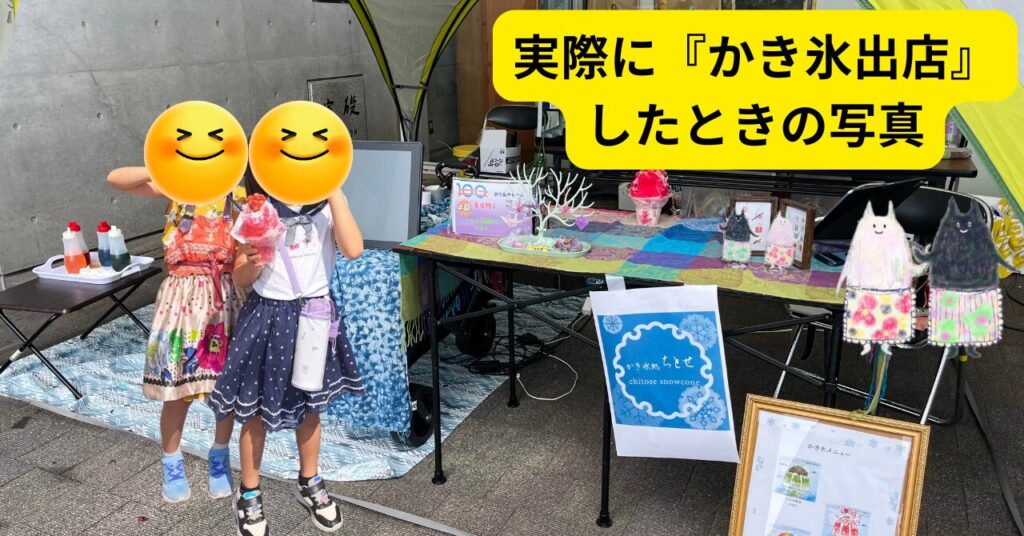
実際に夏にかき氷屋さんをイベント出店した時はスクエアターミナルを持って行ったよ。
正直、持っていく荷物が大量だったことでターミナル端末を持っていくか悩みました。
だけど、スクエアターミナルを持っていくことにした理由は
- レシートが欲しいというお客様に対応するため
- 1台でクレジットカードと電子マネーとQRコードに対応するため
1番のポイントは『レシートをすぐに出せること』だったよ。
実際にレシートが欲しいお客様は2組いました。
実際のキャッシュレス決済利用率と領収書やレシート発行の件数を紹介するよ。
この日のイベントでかき氷を購入してくださったお客様は74名
- クレジットカード決済:2名
- 電子マネー:1名
- auPAY:1名
- レシート印字1名
- 領収書依頼:1名
レシートが欲しい方も中にはおられたので、やっぱりスクエアターミナルを持って行ってよかったなというのが正直な感想です。
反省点としては、領収書の再発行を依頼された際に事前に練習していなかったため、出せなかったこと。
あとでやり方を調べればすごく簡単ですぐに出せたから、猛反省しました。
領収書やレシートで業務効率化【Square (スクエア)】がおすすめなお店
Squareがおすすめなお店をまとめたよ。
とくに初心者オーナーやお店をはじめた方はSquare (スクエア)がおすすめだよ。
Square (スクエア)は操作が簡単で、スクエアターミナルならお会計のあとすぐに自動的にレシート発行や領収書発行のボタンが出てきて選ぶだけで印刷ができちゃいます。
直感的な操作で、レシートプリンターがなければ電子レシートで対応もできるので急な依頼にも助かるよ。
また、売上管理がスムーズにできるから確定申告の時にもデータが揃っていてすごく心強いです。
スクエアPOSレジは無料で使えて、必要な料金はキャッシュレス決済をした際の決済手数料だけだからすごくはじめやすく、業務効率化にもなります。
ぜひこれからお店を挑戦する方はアカウント登録をして使ってみてね。
\スクエアなら無料で色々な機能がある/
まとめ Square (スクエア)なら領収書・レシートも簡単発行
今回はSquare (スクエア)の領収書・レシート発行について紹介してきたよ。
かんたんに内容をまとめると、
これだけできても、スクエアPOSレジの利用は無料でできるよ。
私もイベントではじめてお店を出店した時はSquareを使ったけど、本当に簡単にはじめられました。
当日は電子レシートもスムーズに送れたし、会計がラクにできて売上管理もすぐにチェックできて本当に便利だったよ。
これからお店をやってみたい方、まだPOSレジを使ったことがない方におすすめできるサービスだよ。
\無料で簡単アカウント登録/